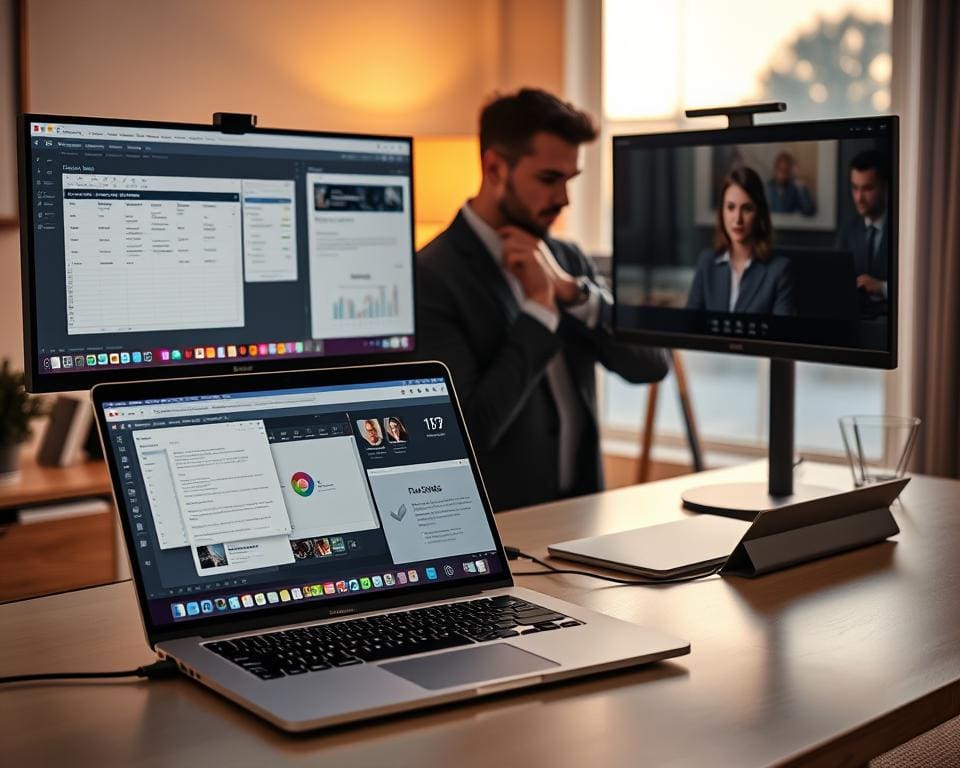
Conectar varios monitores a una laptop es muy popular para quienes quieren ser más productivos. Tener más espacio para trabajar te ayuda a manejar varias tareas con facilidad. Es perfecto tanto para profesionales como para estudiantes. Muchos estudios confirman que usar más de una pantalla eleva tu productividad notablemente. Vamos a ver cómo se hacen estas conexiones y configuraciones para mejorar tu flujo de trabajo.
Beneficios de utilizar varios monitores
El uso de varios monitores es popular en el trabajo y estudio. Mejora la productividad y facilita hacer varias cosas a la vez. Con más pantallas, las tareas se organizan mejor.
Aumento de la productidad
Usar más monitores claramente aumenta la productividad. Se ha visto un aumento del 42% en el trabajo. Esto se debe a que se puede ver más información al mismo tiempo.
Mejora en la multitarea
Con más pantallas, hacer varias tareas es más fácil. Los profesionales pueden usar diferentes programas sin perder el enfoque. Esto mejora los resultados.
Facilidad en la organización de tareas
Tener más pantallas simplifica organizar las tareas. Permite ver documentos, hojas de cálculo y correos al mismo tiempo. Esto hace que el trabajo sea más eficiente y armonioso.
Tipos de conexiones para monitores
Conectar varios monitores a una laptop requiere conocer distintos tipos de conexiones. Cada interfaz tiene características y ventajas únicas. Esto influye en cómo usamos los dispositivos. A continuación, veremos las opciones más comunes:
HDMI
El HDMI es el estándar más popular para conectar dispositivos de video. Ofrece video y audio en un solo cable, simplificando la configuración. Es compatible con muchas laptops y monitores, haciéndolo muy versátil.
DisplayPort
El DisplayPort es una buena alternativa. Aunque no tan común como HDMI, tiene ventajas como resoluciones y tasas de refresco altas. Perfecto para trabajos gráficos por su calidad de imagen excepcional. Muchos monitores modernos y tarjetas gráficas lo soportan, lo que permite configuraciones avanzadas.
VGA y DVI
Las conexiones VGA y DVI son más antiguas pero siguen siendo relevantes. VGA se usa en monitores viejos, solo para video analógico. DVI maneja señales digitales y analógicas, bueno para calidad de imagen en equipos antiguos. Aunque no son lo último en tecnología, son útiles para equipos viejos.
¿Cómo conectar varios monitores a tu laptop?
Conectar más de un monitor a tu laptop puede hacer que trabajes mejor. Primero, debes revisar los puertos de tu laptop para saber cuántos monitores puedes conectar. Cada laptop es diferente, algunas solo tienen un puerto mientras otras tienen varios.
Después, debes escoger cables y adaptadores que sean compatibles. Es importante que tus monitores puedan conectarse a tu laptop. Hay varios tipos de conexiones, como HDMI o VGA, que podrías necesitar.
Ahora conecta los monitores a la laptop. Primero enciende la laptop y luego los monitores. Finalmente, ajusta la configuración de monitores en tu computadora. Puedes escoger entre extender o duplicar los monitores, dependiendo de lo que necesites.
Configuración de los monitores en el sistema operativo
Una vez que conectas los monitores, es hora de ajustar la pantalla. Esto te permitirá sacar el máximo provecho de tus monitores. La configuración cambia según el sistema operativo que uses. A continuación, te explicamos cómo hacerlo en Windows y macOS.
Para usuarios de Windows
Si usas Windows, empieza por abrir la configuración de pantalla. Haz clic derecho en el escritorio y elige «Configuración de pantalla». Aquí, podrás optar por «Extender» los monitores. Esto amplía el espacio de trabajo. También puedes organizar cómo se muestran los monitores ajustando los iconos en la configuración.
Para usuarios de macOS
Los usuarios de macOS ajustan los monitores desde «Preferencias del Sistema». Elige «Pantallas», y verás cómo organizar los monitores. En este menú, ajusta las resoluciones y configura cada pantalla. Esto hace más fácil trabajar con varias ventanas a la vez.
Consejos para optimizar el uso de varios monitores
Para aprovechar al máximo los monitores múltiples, es clave usar software de gestión de ventanas. Estas aplicaciones ayudan a organizar programas en tus pantallas. Así, se mejora el uso de las pantallas en el trabajo y los estudios. DisplayFusion o AquaSnap son muy útiles para quienes quieren ser más eficientes.
La ergonomía también es esencial al usar varios monitores. Ajustar la altura y el ángulo de tus pantallas reduce la fatiga visual. Controlar la iluminación evita reflejos molestos. Esto hace que usar los monitores sea más cómodo y te ayuda a ser más productivo.
Personalizar cada monitor para tareas específicas es un gran consejo. Asigna aplicaciones y documentos a pantallas específicas para una mejor organización. Esto facilita acceder a lo que necesitas y mantiene tu concentración. Trabajar con varios monitores se vuelve más agradable y eficiente.