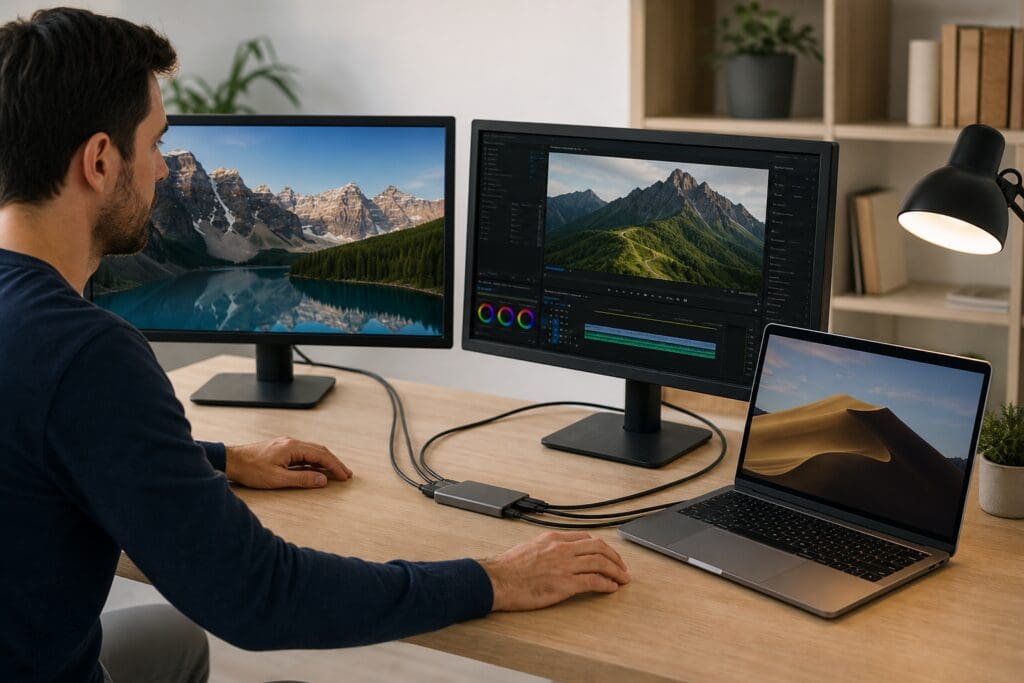
Saber ¿Cómo conectar dos pantallas a un portátil? es muy útil para trabajar con más comodidad, estudiar, editar fotos, jugar o simplemente tener varias ventanas abiertas sin estar cambiando de pestaña todo el tiempo. Aunque pueda parecer complicado, en la mayoría de los casos basta con conocer qué puertos tiene el portátil, qué entradas ofrecen los monitores y qué adaptador o base de conexión hace falta. La clave está en comprobar compatibilidades antes de comprar cables.
¿Cómo conectar dos pantallas a un portátil? Opciones habituales
La forma más sencilla depende de las conexiones disponibles. Algunos portátiles permiten conectar dos monitores directamente; otros necesitan un adaptador, una estación de acoplamiento o una base USB-C.
Las opciones más comunes son:
- Un monitor por HDMI y otro por USB-C: muy habitual en portátiles modernos con salida de vídeo por USB-C.
- Dos monitores mediante una base USB-C o Thunderbolt: solución ordenada si se quiere conectar todo con un solo cable al portátil.
- Un monitor por HDMI y otro mediante adaptador USB a HDMI: útil cuando el portátil solo tiene una salida de vídeo física.
- Conexión en cadena con DisplayPort: posible en algunos equipos y monitores compatibles con MST.
- Base con tecnología DisplayLink: alternativa para portátiles con pocas salidas, aunque suele requerir instalar controladores.
Antes de decidir, conviene mirar las especificaciones del portátil. No todos los puertos USB-C transmiten imagen. Algunos solo sirven para datos o carga, mientras que otros admiten modo alternativo DisplayPort o Thunderbolt.
Revisa los puertos del portátil y de los monitores
El primer paso es identificar las conexiones físicas. En el portátil puedes encontrar HDMI, USB-C, Thunderbolt, Mini DisplayPort, DisplayPort o, en modelos más antiguos, VGA. En los monitores suelen aparecer HDMI, DisplayPort, USB-C, DVI o VGA.
HDMI es una opción muy extendida y fácil de usar. DisplayPort suele ser frecuente en monitores de oficina y gaming. USB-C resulta cómodo porque puede transportar imagen, datos y alimentación, pero solo si el equipo lo permite.
También hay que tener en cuenta la resolución y la frecuencia de refresco. Conectar dos pantallas Full HD suele ser sencillo en equipos recientes. Si se quieren usar dos monitores 4K, especialmente a alta frecuencia, el portátil, el cable y el adaptador deben soportarlo. Si no, puede funcionar con menor resolución o con una frecuencia más baja.
Señales de que tu USB-C sirve para vídeo
No siempre está claro a simple vista. Algunas pistas ayudan:
- Puede aparecer un icono de rayo, que indica Thunderbolt en muchos equipos.
- Puede figurar el símbolo de DisplayPort junto al puerto.
- En la ficha técnica se menciona “salida de vídeo”, “DisplayPort Alt Mode” o “Thunderbolt”.
- El cargador se conecta por ese mismo puerto, aunque esto no garantiza por sí solo salida de imagen.
Si el portátil es de empresa o ultraligero, es bastante frecuente que el USB-C admita vídeo. En modelos económicos, conviene comprobarlo con más cuidado.
Adaptadores, cables y bases: qué elegir
Un cable directo siempre es preferible cuando es posible: por ejemplo, HDMI a HDMI o USB-C a DisplayPort. Reduce fallos y evita depender de controladores.
Un adaptador es útil cuando las conexiones no coinciden. Por ejemplo, si el portátil tiene USB-C con vídeo y el monitor solo HDMI, se puede usar un adaptador USB-C a HDMI. Una base de conexión es más completa: permite conectar monitores, teclado, ratón, red y alimentación al mismo tiempo.
Las bases Thunderbolt suelen ofrecer mejor rendimiento, pero también requieren que el portátil sea compatible. Las bases USB-C normales pueden ser suficientes para ofimática, navegación, videollamadas y tareas cotidianas.
Configurar dos pantallas en Windows y macOS
Una vez conectados los monitores, el sistema debería detectarlos automáticamente. Si no ocurre, no significa necesariamente que algo esté roto: a veces hay que ajustar la configuración de pantalla.
En Windows, se puede entrar en Configuración > Sistema > Pantalla. Allí aparecen las pantallas detectadas. Es posible elegir si se duplican, si se extienden o cuál será la pantalla principal. La opción más práctica para trabajar suele ser “Extender estas pantallas”, porque cada monitor actúa como un espacio independiente.
En macOS, la ruta habitual es Ajustes del Sistema > Pantallas. Desde ahí se pueden ordenar los monitores, seleccionar la pantalla principal y ajustar resolución o escala. En algunos Mac, el número de monitores externos admitidos depende del modelo concreto y del chip, por lo que conviene revisar la información técnica del equipo.
Ordenar las pantallas es importante. Si el monitor de la izquierda aparece a la derecha en la configuración, el ratón se moverá de forma incómoda. Basta con arrastrar los rectángulos de pantalla hasta que coincidan con la posición real del escritorio.
Problemas frecuentes y cómo resolverlos
A veces una pantalla no se enciende, parpadea o muestra una resolución incorrecta. La mayoría de incidencias se deben a cables, adaptadores o límites del propio portátil.
Estas comprobaciones suelen ayudar:
- Asegurarse de que el monitor está encendido y con la entrada correcta seleccionada.
- Probar otro cable HDMI, DisplayPort o USB-C si la imagen falla.
- Conectar un monitor cada vez para identificar cuál da problemas.
- Actualizar los controladores gráficos en Windows si la detección no funciona.
- Revisar si la base necesita alimentación externa.
- Comprobar que el adaptador admite dos pantallas extendidas, no solo duplicadas.
- Reiniciar el portátil con los monitores ya conectados.
También puede ocurrir que el portátil solo permita una pantalla externa de forma nativa. En ese caso, una base DisplayLink puede servir como solución, siempre que sea compatible con el sistema operativo y se instalen los controladores necesarios.
Consejos para trabajar cómodo con dos monitores
Conectar dos pantallas es solo una parte. Para aprovecharlas bien, conviene cuidar la ergonomía y la organización.
Lo ideal es colocar el monitor principal justo enfrente, a una altura cómoda, con la parte superior de la pantalla cerca del nivel de los ojos. La segunda pantalla puede ir a un lado, ligeramente girada hacia ti. Si el portátil queda abierto como tercera pantalla, puede situarse más bajo o usarse para correo, música o mensajería.
También es recomendable ajustar la escala de texto si un monitor se ve demasiado pequeño. En Windows y macOS se puede cambiar la escala sin modificar necesariamente la resolución. Esto mejora la lectura y reduce la fatiga visual.
Para un escritorio más limpio, una base USB-C con carga puede simplificar mucho el cableado. Así, el portátil se conecta a pantallas, periféricos y corriente con un solo cable compatible.
Preguntas frecuentes
¿Puedo conectar dos pantallas si mi portátil solo tiene un HDMI?
Sí, pero dependerá del resto de conexiones disponibles. Si tiene USB-C con salida de vídeo, puedes usar HDMI para una pantalla y USB-C para otra. Si no tiene más salidas de vídeo, una base DisplayLink o un adaptador USB compatible puede ser una alternativa.
¿Es mejor usar HDMI o DisplayPort para dos monitores?
Ambas opciones funcionan bien para la mayoría de usuarios. DisplayPort suele ser más flexible en configuraciones avanzadas y monitores de alta frecuencia. HDMI es muy común y cómodo. Lo importante es que el puerto, el cable y el monitor soporten la resolución deseada.
¿Por qué el segundo monitor duplica la imagen en vez de ampliarla?
Normalmente se debe a la configuración del sistema o a una limitación del adaptador. En Windows debes elegir “Extender estas pantallas”. En macOS hay que desactivar la duplicación si aparece activada. Algunos duplicadores HDMI solo clonan la imagen y no crean escritorios independientes.
¿Puedo cerrar la tapa del portátil y usar solo las dos pantallas externas?
Sí, en muchos portátiles es posible. En Windows hay que configurar qué ocurre al cerrar la tapa en las opciones de energía. En macOS suele funcionar si el equipo está conectado a corriente y a teclado o ratón externo. La ventilación debe quedar libre.
¿Necesito una tarjeta gráfica potente para conectar dos pantallas?
Para ofimática, navegación, clases en línea o correo, no suele hacer falta una gráfica dedicada. Para juegos, edición de vídeo o dos monitores de alta resolución, sí importa más la capacidad gráfica. Además, el portátil debe admitir el número de pantallas externas que quieres usar.