Saber quién usa tu red doméstica es una forma sencilla de mejorar la seguridad, detectar consumos extraños y entender por qué internet puede ir más lento de lo normal. Si te preguntas ¿Cómo saber qué dispositivos están conectados a tu wifi?, la respuesta depende del router, de la app de tu operadora y de las herramientas que tengas a mano. La buena noticia es que no hace falta ser técnico para revisar la lista de móviles, ordenadores, televisores o aparatos inteligentes conectados a tu red.
Por qué conviene revisar los dispositivos conectados al wifi
En una casa actual, la red wifi ya no conecta solo móviles y portátiles. También puede tener televisores, altavoces inteligentes, consolas, cámaras, impresoras, enchufes conectados y electrodomésticos. Con tantos equipos, es fácil perder la cuenta.
Revisar la lista de dispositivos ayuda a detectar accesos no autorizados, pero también sirve para ordenar mejor la red. Quizá un móvil antiguo sigue conectado, una cámara aparece con un nombre raro o un invitado mantiene guardada la contraseña meses después de su visita.
Además, si la conexión va lenta, ver qué equipos están usando el wifi puede dar pistas. No siempre hay un intruso: a veces el problema es una consola descargando una actualización, un televisor reproduciendo contenido en alta calidad o varias videollamadas al mismo tiempo.
¿Cómo saber qué dispositivos están conectados a tu wifi? Métodos fiables
Hay varias formas de comprobarlo. La más cómoda suele ser la aplicación del operador o del fabricante del router. La más completa, entrar en la configuración del router desde el navegador. También existen aplicaciones de análisis de red, útiles para identificar equipos de forma rápida.
Desde la aplicación del router o de tu operador
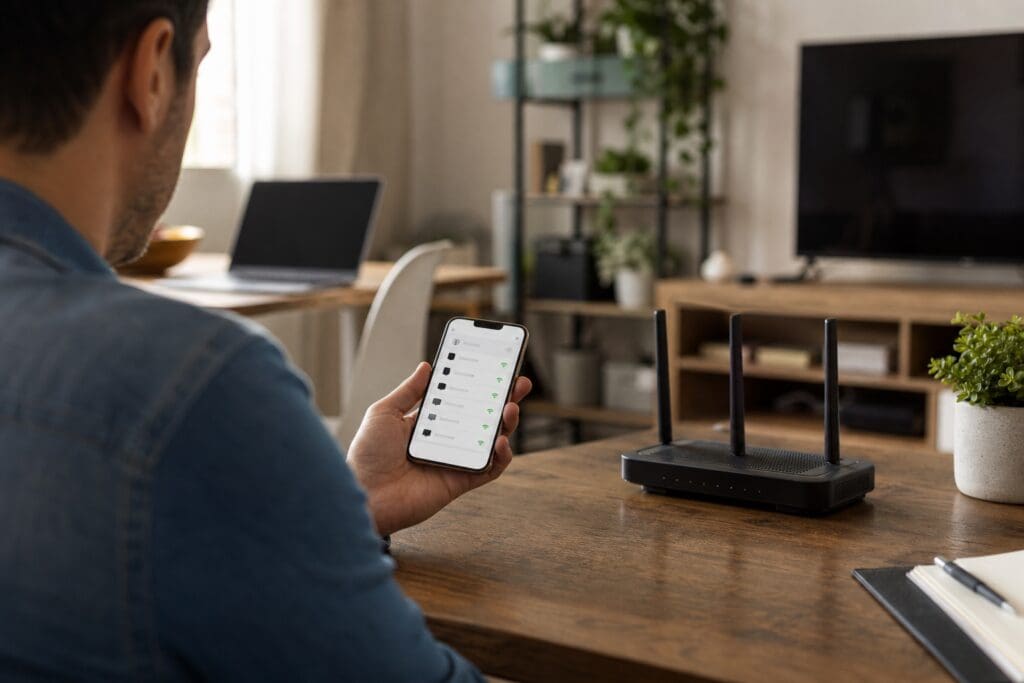
Muchos routers instalados en España tienen una aplicación asociada. En ella suele aparecer un apartado llamado “dispositivos”, “red”, “equipos conectados” o similar. Desde ahí puedes ver qué aparatos están usando el wifi o el cable de red.
Normalmente se muestra el nombre del dispositivo, el tipo de conexión y, en algunos casos, si está conectado a la banda de 2,4 GHz o a la de 5 GHz. También puede aparecer la intensidad de señal, algo útil si tienes problemas de cobertura en una habitación concreta.
La ventaja de este método es que resulta visual y sencillo. La desventaja es que no todas las apps muestran el mismo nivel de detalle, y algunos dispositivos aparecen con nombres poco claros.
Entrando en la configuración del router
Otra opción es acceder al panel del router desde un navegador. Para ello, se introduce la dirección de acceso del router en la barra del navegador y se inicia sesión con las credenciales correspondientes. Estos datos suelen estar en una pegatina del propio router o en la documentación de instalación, salvo que se hayan cambiado.
Dentro del panel, busca secciones como “dispositivos conectados”, “clientes”, “LAN”, “wifi” o “DHCP”. El nombre cambia según el modelo, pero la idea es la misma: ver qué equipos han recibido conexión de la red.
Este método permite obtener datos más técnicos, como la dirección IP local, la dirección MAC o el estado de conexión. Es especialmente útil si quieres diferenciar varios dispositivos parecidos.
Usando aplicaciones de análisis de red
También puedes utilizar aplicaciones que escanean la red local y muestran los dispositivos detectados. Funcionan desde un móvil u ordenador conectado al mismo wifi. Estas herramientas pueden identificar marcas, direcciones IP y nombres de equipos.
Conviene recordar que estas apps no siempre reconocen todos los nombres correctamente. Un móvil puede aparecer como “desconocido”, una bombilla inteligente puede mostrarse con el nombre del fabricante y una consola puede figurar con una etiqueta genérica. Aun así, son útiles para hacer una primera revisión.
Cómo interpretar la lista de dispositivos conectados
Cuando tengas la lista delante, es normal ver nombres que no reconoces al primer vistazo. No significa necesariamente que alguien se haya colado en tu wifi. Muchos aparatos usan identificadores técnicos o nombres asignados por el fabricante.
Para interpretar mejor la información, fíjate en estos datos:
- Nombre del dispositivo: puede ser claro, como “iPhone de Ana”, o genérico, como “Android” o “Smart TV”.
- Dirección IP local: suele tener un formato parecido a 192.168.x.x y sirve para identificarlo dentro de tu red.
- Dirección MAC: es un identificador del adaptador de red. Ayuda a distinguir equipos aunque cambien de nombre.
- Tipo de conexión: algunos paneles indican si el equipo está por wifi o por cable Ethernet.
- Actividad reciente: ciertos routers muestran si el dispositivo está conectado ahora o si solo se conectó anteriormente.
Un buen truco consiste en apagar temporalmente un aparato y actualizar la lista. Si desaparece, ya sabes cuál era. Puedes repetirlo con móviles antiguos, consolas, televisores o dispositivos inteligentes hasta identificar los nombres dudosos.
Qué hacer si ves un dispositivo desconocido
Si aparece un equipo que no reconoces, mantén la calma. Primero comprueba si pertenece a alguien de casa, a un invitado o a un aparato inteligente con nombre poco evidente. Muchas cámaras, aspiradores robot o enchufes wifi no se identifican de forma intuitiva.
Si después de revisar sigues pensando que es un intruso, puedes actuar de forma ordenada:
- Cambia la contraseña del wifi por una clave larga, única y difícil de adivinar.
- Reinicia el router después del cambio para forzar la desconexión de equipos antiguos.
- Actualiza el cifrado de seguridad si el router permite elegir opciones más modernas.
- Desactiva WPS si no lo utilizas, porque puede ser un punto débil en algunos entornos.
- Revisa la red de invitados si está activada y cambia también su contraseña.
Evita bloquear dispositivos al azar si no tienes claro qué son. Podrías dejar sin conexión una alarma, una cámara, una impresora o un equipo que sí necesitas.
Consejos para proteger mejor tu red wifi
La revisión de dispositivos conectados es solo una parte de la seguridad doméstica. También conviene cuidar la configuración básica de la red. Una contraseña débil o compartida durante años facilita que demasiadas personas mantengan acceso.
Usa una clave distinta a otras contraseñas personales. Mezcla palabras, números y símbolos, y evita datos evidentes como nombres, direcciones o fechas. Si das acceso a visitas, la red de invitados puede ser más práctica que compartir la clave principal.
También es recomendable cambiar el nombre de la red si revela demasiada información, como el modelo exacto del router o datos personales. No es necesario ocultar la red; lo importante es que esté bien protegida.
Por último, revisa de vez en cuando el firmware del router. Algunos equipos se actualizan automáticamente, mientras que otros requieren comprobarlo desde el panel de configuración o la app. Mantener el router al día ayuda a corregir fallos y mejorar el funcionamiento.
Preguntas frecuentes
¿Puedo saber quién está conectado a mi wifi desde el móvil?
Sí, siempre que uses la app de tu operador, la aplicación del router o una herramienta de análisis de red. El móvil debe estar conectado a la misma red wifi que quieres revisar para detectar correctamente los dispositivos.
¿Un dispositivo desconocido significa siempre que alguien me roba wifi?
No necesariamente. Muchos aparatos aparecen con nombres genéricos o marcas poco reconocibles. Antes de pensar en un intruso, conviene comprobar televisores, consolas, cámaras, enchufes inteligentes y móviles antiguos guardados en casa.
¿Cambiar la contraseña expulsa a todos los dispositivos conectados?
Sí, al cambiar la contraseña del wifi, los dispositivos tendrán que conectarse de nuevo con la clave nueva. Los equipos que no conozcan esa contraseña perderán el acceso, siempre que el cambio se haya aplicado correctamente.
¿Es mejor bloquear un dispositivo o cambiar la contraseña?
Depende del caso. Bloquear puede servir si identificas claramente el equipo no deseado. Si tienes dudas o sospechas de acceso no autorizado, cambiar la contraseña suele ser una medida más limpia y efectiva.
¿Cada cuánto tiempo conviene revisar los dispositivos conectados?
No hay una regla fija, pero hacerlo de forma periódica ayuda a mantener el control. También es buena idea revisarlo después de visitas, cambios de contraseña, problemas de velocidad o instalación de nuevos dispositivos inteligentes.