
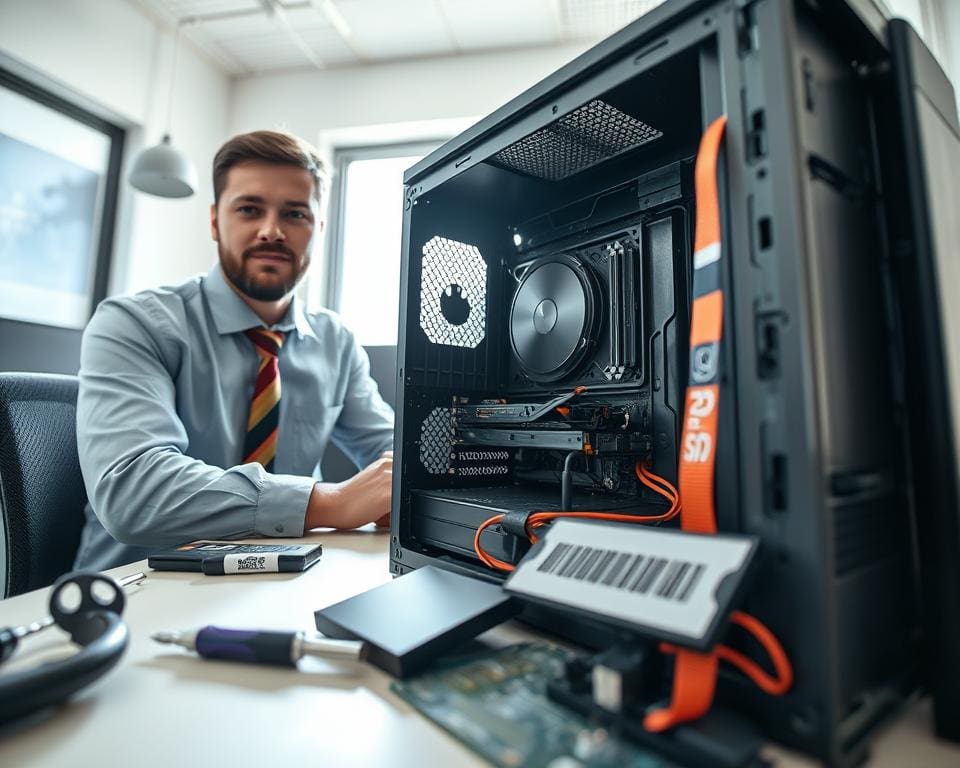
En estos tiempos, poner un SSD es una gran idea para mejorar tu PC. Cambiar tu disco duro viejo por un SSD hará que tu computadora sea más rápida y eficiente. Esta guía SSD te ayudará a instalarlo bien, sin errores que afecten el resultado. Vamos a ver paso a paso cómo hacer una actualización SSD perfecta y sin problemas.
¿Qué es un SSD y por qué deberías instalar uno?
Un SSD, o Unidad de Estado Sólido, es clave en tecnología de almacenamiento. A diferencia de los discos duros tradicionales, los SSD usan memoria flash. Esto permite almacenar información de forma más rápida y eficiente.
Ventajas del uso de un SSD
Los beneficios de un SSD son muchos. Algunos incluyen:
- Velocidades de lectura y escritura muy rápidas.
- El sistema operativo arranca más rápido, en solo segundos.
- Son más resistentes a golpes, ya que no tienen partes móviles.
- Consumen menos energía, lo que mejora la batería en dispositivos portátiles.
Comparación entre SSD y HDD
Comparando SSD y HDD, las diferencias son claras. Los SSD destacan en:
- Rendimiento: Acceso a datos y carga de aplicaciones más rápido.
- Durabilidad: Son menos propensos a fallas por no tener piezas móviles.
- Costos: A pesar de que los precios bajan, los SSD siguen siendo más caros por gigabyte.
Marcas como Samsung y Crucial lideran el mercado con diversas opciones. Optar por un SSD mejora el rendimiento y fiabilidad de los sistemas.
Tipos de SSD disponibles en el mercado
Hoy día, hay varios SSD en el mercado para cada necesidad y presupuesto. Comprender los modelos más populares ayuda a elegir bien. Principalmente, existen el SSD SATA y el SSD NVMe, con sus propias características y beneficios.
SSD SATA vs NVMe
Los SSD SATA son bastante comunes y funcionan bien con casi todos los PCs. Son buenos para el uso diario. En cambio, los SSD NVMe son más rápidos porque se conectan por el bus PCIe de la placa madre. Esto significa que cargan más rápido y manejan mejor varias tareas a la vez.
Aspectos a considerar al elegir un SSD
Para elegir un SSD adecuado, considera lo siguiente:
- Capacidad: Piensa en cuánto almacenamiento necesitas. Esto influirá en cuántos datos puedes guardar.
- Velocidad: Compara las velocidades de los diferentes SSD para encontrar el mejor para ti.
- Garantías: Revisa la garantía. Esto te dará seguridad sobre su durabilidad y ayuda después de la compra.
Preparativos antes de la instalación del SSD
Antes de poner un SSD, es clave prepararse bien. Esto asegura un proceso sin problemas. Una adecuada preparación instalación SSD impacta positivamente en la experiencia y evita contratiempos.
Herramientas necesarias
Las herramientas correctas hacen todo más fácil. Aquí hay algunas esenciales:
- Destornilladores de diferentes tamaños.
- Cables de conexión para el SSD.
- Materiales antiestáticos, como pulseras o alfombrillas.
Copia de seguridad de datos importantes
Hacer una copia de seguridad de tus datos es vital. Se sugiere usar la nube o discos externos para proteger tu información. Así, se minimiza el riesgo de perder datos en la instalación.
¿Cómo instalar un SSD sin errores?
Instalar un SSD parece complicado, pero es fácil con una guía de instalación clara. Es crucial prepararse para evitar fallos. Antes de empezar, crea un área de trabajo limpia y ten las herramientas listas.
Los pasos de instalación del SSD empiezan por apagar el equipo y desconectarlo. Luego, abre con cuidado el case de la computadora. Este paso es delicado y podría dañar otros componentes si se hace mal.
Al abrirlo, es vital encontrar el sitio correcto para el SSD. Si usas un SSD SATA, busca su bahía y conector específicos. Para un NVMe, localiza la ranura M.2 en la placa.
Con el SSD conectado, asegura su correcta fijación. Al cerrar el case y reconectar la corriente, estás casi listo. Enciende el PC y comprueba en la BIOS que el SSD sea reconocido. Seguir esta guía de instalación hará todo más sencillo y garantizará éxito.
El proceso de instalación paso a paso
Instalar un SSD parece difícil, pero es fácil con pasos claros. Siguiendo las instrucciones, asegurarás una instalación exitosa. Empiezas poniendo el SSD en el ordenador y luego conectándolo a la placa madre.
Instalación física del SSD
Para montar un SSD, primero abre la carcasa del PC. Es vital encontrar la bahía correcta para el SSD. Los SSD SATA van en bahías de 2.5 pulgadas, y los NVMe en ranuras M.2.
Una vez colocado, fíjalo con tornillos. Esto evita problemas futuros durante el uso del ordenador.
Conexión del SSD a la placa madre
Tras instalar el SSD físicamente, toca conectarlo a la placa madre. Para los SSD SATA usas dos cables: uno de datos y otro de alimentación. Los SSD NVMe se insertan directo en la ranura M.2.
Asegura bien las conexiones para evitar problemas. Chequear que el SSD esté conectado correctamente hará que el sistema operativo lo reconozca al encender.
Configuración del SSD después de la instalación
Tras instalar el SSD, es clave configurarlo bien. Esto asegura que funcione de maravilla. Primero, hay que formatear el SSD. Eso prepara el disco para usarlo, estableciendo cómo se guardarán los datos.
Después de formatearlo, es momento de asignar espacio. Si vas a instalar un sistema operativo, ajusta las configuraciones. Así, el SSD arrancará primero. Esto suele hacerse desde el menú de la BIOS.
Por último, es bueno usar programas para optimizar el SSD. Ayudan a manejar mejor los datos y a que el disco funcione bien por más tiempo. Usar estos programas mejora la experiencia y alarga la vida del SSD.
Solución de problemas comunes al instalar un SSD
Instalar un SSD es emocionante. Pero, a veces, surgen problemas SSD que necesitan atención. Uno de los más comunes es que el sistema no lo reconoce. Esto puede ser por conexiones sueltas, controladores viejos o errores en la BIOS. Para estos casos, es vital seguir ciertos pasos para solucionar errores SSD.
Disco no reconocido por el sistema
Si tu sistema no ve el SSD, revisa lo siguiente:
- Que las conexiones del SSD estén bien hechas.
- Los controladores del SSD deben estar al día.
- En la BIOS, asegúrate de que el disco está activado.
Atendiendo estos aspectos, la mayoría de los problemas se solucionarán. Así, el SSD funcionará bien.
Rendimiento subóptimo del SSD
A veces, el SSD no da todo su potencial. Esto se debe a varios factores, como:
- Configuraciones no adecuadas en el sistema.
- Usar cables que no soportan la velocidad del SSD.
- Es necesario optimizar la configuración de almacenamiento para un mejor uso del SSD.
Mejorar estos puntos es clave para que el SSD funcione bien. Así tendrás una experiencia más fluida.
Optimización del rendimiento del SSD tras la instalación
Una vez instalado el SSD, es vital optimizarlo para sacarle el máximo partido. Activar la función TRIM es uno de los primeros pasos recomendados. Esta función ayuda al sistema operativo a informar al SSD sobre los datos que ya no se necesitan. Mejora el rendimiento del SSD a corto plazo y también alarga su vida útil.
Es clave desactivar la desfragmentación automática. A diferencia de los discos duros, los SSD no necesitan desfragmentarse. De hecho, hacerlo puede dañar su rendimiento y acortar su vida útil. Mantener el SSD con chequeos de salud y limpieza de datos temporales es crucial.
También es fundamental actualizar el firmware del SSD. Esto puede mejorar su rendimiento y solucionar posibles errores. Usar software para gestionar el rendimiento ayuda a mantener el SSD en las mejores condiciones. Estas acciones aseguran un rendimiento óptimo y prolongan la vida del SSD en el sistema.